


|
※本製品の設置は、必ずLAN構築などネットワークの知識を有した専門の施工業者へご依頼ください。
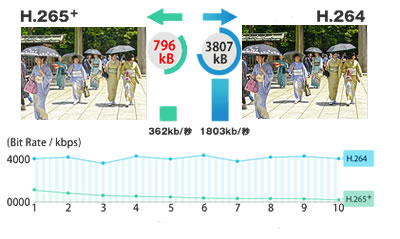 |
【H.265+でなめらか伝送】 RK-520RE2は、(H.265+/H.265)に対応した、500万画素屋外ドーム型ネットワークカメラです。 高解像度化によるトラフィック増大がネットワークインフラ上における最大のネックでしたが、圧縮効率に優れた最新のH.265+ビデオ圧縮方式をインクルードすることで、ビットレートを最大70%~80%軽減することに成功し、より滑らかで遅延の少ない監視映像を提供します。 【PCシステム要件】
|
 |
【カラーで0.005Lux】 RK-520RE2は、カラー映像で0.005ルクスの高感度撮影能力を有しています。 夜間撮影時は近赤外線LEDとの相乗効果で、より明るい詳細なモノクロ映像による撮影を行うことができます。 |
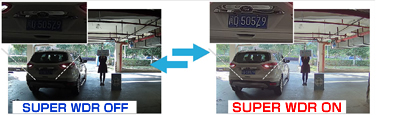 |
【SUPER WDR(最大120dB)】 RK-520RE2は、S-WDR(スーパーワイドダイナミックレンジ)機能を搭載。センサーベースのWDR技術により、逆光や明暗差の激しい撮影環境下でもリアルな色再現で被写体をくっきり見やすく撮影することができます。 |
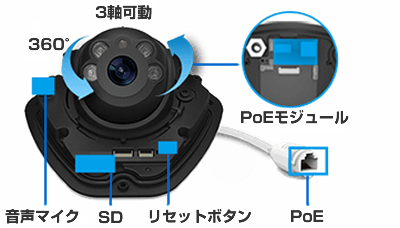 |
【多彩なインターフェイス】 RK-520RE2は、独自の3軸メカニカル機構により、ネットワークカメラの向きを簡単に素早く正確に調整することができます。また、PoE機能、音声マイク、マイクロSDカードスロットが本体に内蔵されています。 【マイクロSDカードで簡単録画】 カメラ単体でマイクロSDカード(別売)に録画することができ、PCやスマートフォンからモニターリングしたり、再生することができます。 【連続録画時間の目安】 ・200万画素:約20日間 H.265+モード、最高画質、フレームレート30fps、平均ビットレート1280kbps、マイクロSDメモリーカード256GB搭載時。 ・400万画素:約11日間 H.265+モード、最高画質、フレームレート20fps、平均ビットレート2048kbps、マイクロSDメモリーカード256GB搭載時。 ・500万画素:約8日間 H.265+モード、最高画質、フレームレート20fps、平均ビットレート3072kbps、マイクロSDメモリーカード256GB搭載時。 ※マイクロSDカードの使用の有無(ON/OFF)と録画スケジュール設定(一週間を時間単位)、イベント(常時録画、モーション録画)、上書き録画、その他の設定はパソコンのブラウザから管理画面にアクセスして行います。 マイクロSDカードで録画する方法以外に、多チャンネル用のネットワークビデオレコーダー(16CH/32CH/64CH対応)と接続して高度な遠隔監視システムを構築することが可能です。 |
 |
|
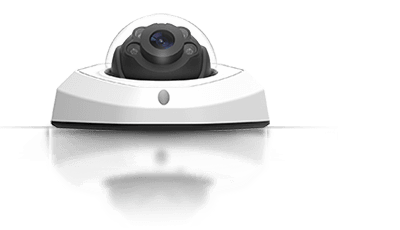 |
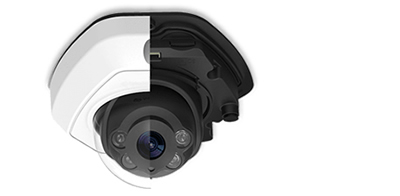
【屋外防塵・防水(IP67準拠)】 RK-520RE2は、防塵防水性能の目安とされる(IP67準拠)をクリアしています。 |
 |
【耐衝撃性能(IK10)】 (RK-520RE2は、剛性に優れたポリカーボネート製ドームなどを採用し、 IK10(40cmの高さから落ちる5kgの物体の衝撃に耐える)に準拠した高い耐衝撃性能を有しています。 |
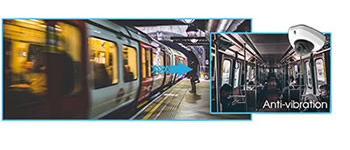 |
【EN50155規格準拠】 RK-520RE2は、国際的な鉄道業界の規格(EN50155)に準拠し、列車固有の高温/低温、衝撃、振動、電力サージなどの環境要因からシステムを保護します。 |
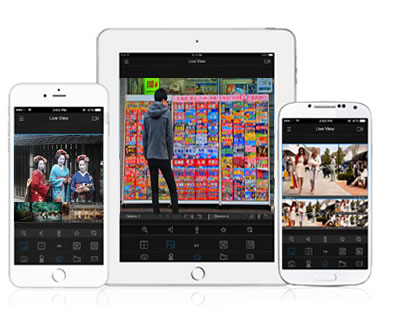 |
  専用のスマートフォンアプリ(無料)は、最大64台のネットワークカメラを接続しライブ監視(最大16分割×4)を行うことが可能です。 ※同時再生は最大4CHまで対応 |
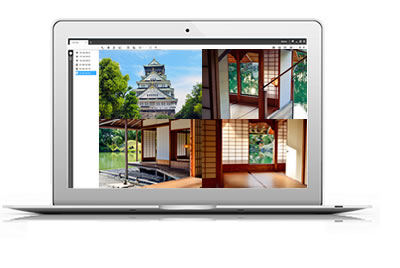 |
【パソコンから中央集中管理】 CMSソフトウェア(無料)を利用することで、最大128台のネットワークカメラ(最大64分割×2)を、ライブ監視・再生、その他、監視本部で各拠点を効率的に集中して管理することができます。例えば各拠点の支店や店舗に設置したネットワークカメラやNVRを、本社や管理部門で集中管理することが可能となります。 【CMS PCシステム要件】
|
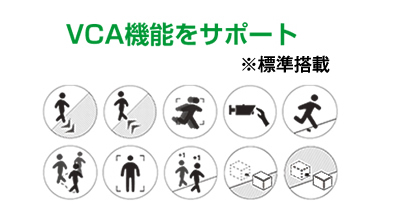 |
【VCA機能】 本ネットワークカメラは、10個のVCA(ビデオコンテンツ分析)機能をサポートしています。 ※既存ユーザー様もFWアップグレードでライセンスなしに使用できます。 これらの分析機能は、ネットワークカメラの基幹ソフトウェアに完全に統合されており、高度なセキュリティシステムを実現することができます。 1.エリア侵入検知 2.エリア離脱検知 3.高度な動体検知 4.カメラの妨害検知 5.境界横断 6.徘徊検知 7.人物検知 8.人物カウント 9.置き去り検知 10.持ち去り検知 |
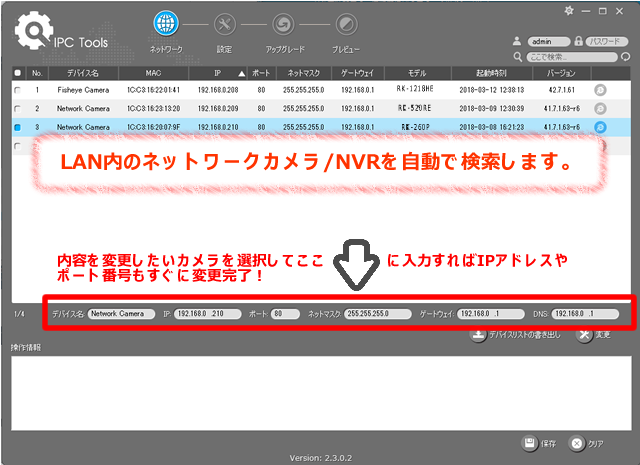
| STEP:1 インストール専用ソフト(無料)でラクラク設定 |
本ネットワークカメラをご購入のユーザー様にインストール用の専用ソフトウェア(PC用)を無償で利用することができます。 ソフトウェアから同じLAN内に接続されたROOKER ネットワークカメラを簡単に検索することが可能です。 検索されたネットワークカメラを選択し、IPアドレス、サブネットマスク、デフォルトゲートウェイなどをLANのセグメントに合わせて変更します。 |
 |
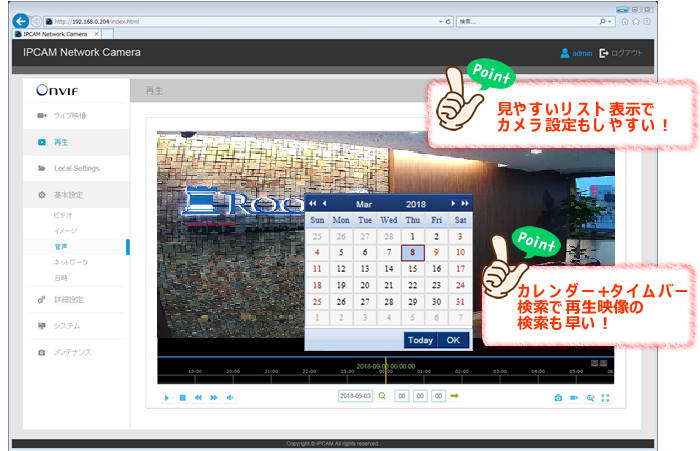
| STEP:2 PC(ブラウザ)で監視 |
ネットワークカメラのIPアドレス設定後、LAN内のPC上でブラウザを立ち上げて、アドレスバーにカメラのIPアドレスを直接打ち込むとネットワークカメラの管理画面(ログイン)が表示されます。 ※下図はIE(インターネットエクスプローラ)の録画データの再生画面+カメラ設定画面です。 |
 |
| STEP:3 スマホで監視/簡単接続(P2P機能) |
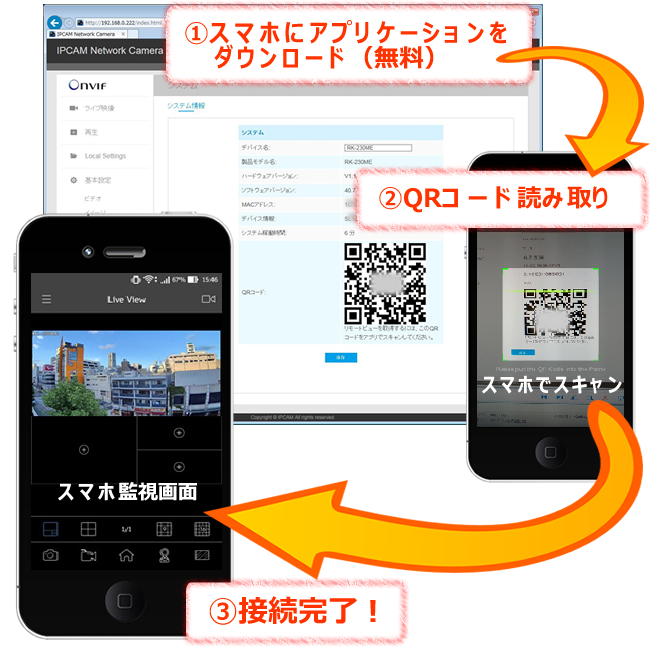
スマートフォンやタブレット端末にスマートフォーン専用アプリ(無償)をインストール後、パソコンのブラウザ管理画面上のQRコードが表示されているページを開き、スマートフォンからQRコードを読み取ります。IDとパスワードを入力して接続設定完了です。 |
 |

| ▼最近チェックした製品 | |||
|---|---|---|---|
| 最近チェックした製品がありません。 |
![防犯・監視カメラ販売元:エムエムネットワークシステム・当社オリジナルブランド「ROOKER]](/user_data/packages/default/img/common/footLogo.jpg)